Основные настройки номера
По умолчанию новые неиспользуемые номера находятся в разделе «Номера лицевого счета». После того, как вы выполните любые настройки номера, как описано ниже и сохраните изменения, номер будет перенесен в раздел «Номера компании».
Для редактирования настроек абонента выполните следующие действия:
Шаг 1. Перейдите в раздел «Номера».
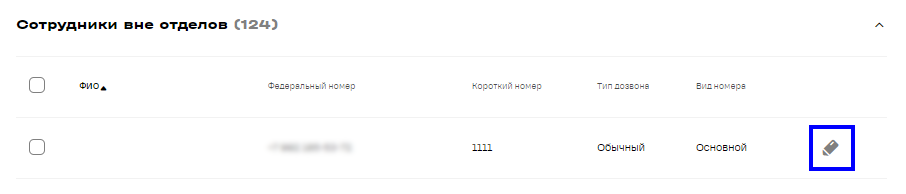
Шаг 2. Нажмите иконку редактирования напротив номера, который необходимо настроить.
В открывшейся форме отредактируйте настройки номера на вкладке «Основные настройки». Для редактирования доступны следующие основные настройки:
-
Имя и Фамилия — по необходимости измените имя и фамилию абонента в соответствующих полях. Поля необязательны для заполнения.
-
Email — по необходимости измените email абонента. На указанный email будут отправляться уведомления от системы.
-
Аккаунт Telegram — добавьте аккаунт Telegram абонента, чтобы он мог использовать Telegram для получения уведомлений. Подробнее см. Telegram бот.
-
Макс. время дозвона — время в секундах, по истечении которого, если соединение не установлено, звонок сбрасывается. По умолчанию установлено максимальное время дозвона 25 секунд;
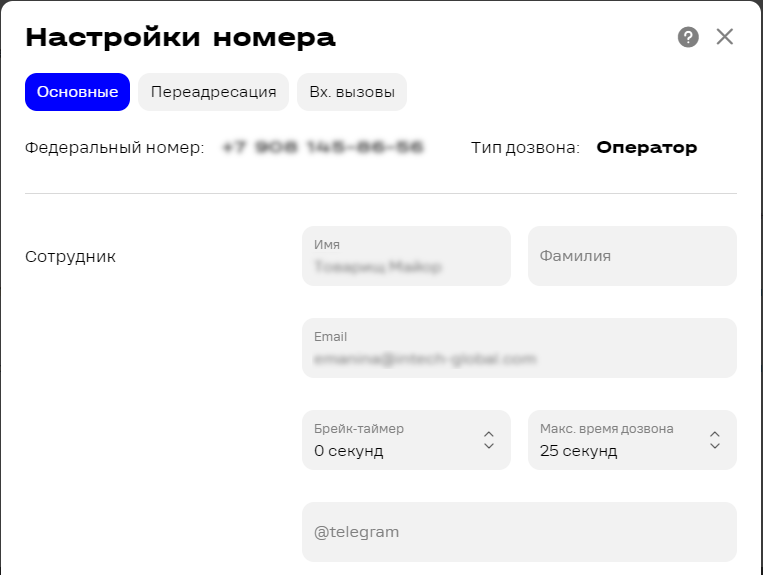
Обратите внимание, что следующие поля недоступны для редактирования:
- Федеральный номер — федеральный номер абонента в формате +7(ХХХ)ХХХ ХХ ХХ.
Опции для номера
Для того, чтбы настроить опции на номере, откройте форму настроек номера и переключитесь на вкладку «Опции»
- Установите флаг «Короткая нумерация» и введите номер из 4 цифр в поле «Короткий номер», если вы ходите назначить настраиваемому номеру короткий номер для внутренней связи. Номер должен быть уникальным в пределах лицевого счета.
Обратите внимание: функция «Короткая нумерация» является дополнительной платной опцией. Если вы заполните поле «Короткий номер», при сохранении формы будет совершена попытка подключения дополнительной опции «Короткая нумерация». Подробную информацию о стоимости дополнительных опций вы можете узнать в разделе Стоимость тарифов, а также у менеджеров t2.
Шаг 3. Переключайтесь между вкладками для изменения дополнительных настроек абонента.
Шаг 4. Нажмите «Сохранить», чтобы сохранить изменения.
Абонент будет сохранен в системе.